

برچسبها (Tags) در QuickBooks: سازماندهی و گزارشگیری آسانتر
کوئیکبوکس، به عنوان یکی از محبوبترین نرمافزارهای حسابداری، ابزارهای قدرتمندی برای مدیریت مالی کسبوکار ارائه میدهد. یکی از این ویژگیهای کاربردی، سیستم برچسبگذاری (Tags) است. با استفاده از این قابلیت، میتوانید درآمدها و هزینههای خود را به صورت دقیق دستهبندی کرده و گزارشهای مالی جامعتری تهیه کنید.
مزایای استفاده از برچسبها در QuickBooks:
سازماندهی آسان: با استفاده از برچسبها، میتوانید به راحتی تراکنشهای خود را بر اساس معیارهای مختلف مانند نوع محصول، نوع خدمات، کمپین بازاریابی، دپارتمان یا هر دستهبندی دیگری که برایتان مفید است، سازماندهی کنید.
گزارشگیری دقیق: QuickBooks به شما امکان میدهد گزارشهای دقیقی از درآمدها و هزینههای خود بر اساس هر برچسب ایجاد کنید. این گزارشها میتوانند به شما کمک کنند تا بفهمید کدام بخشهای کسبوکارتان سودآورتر هستند و کدام بخشها نیاز به بهبود دارند.
ردیابی آسان کمپینهای بازاریابی: با استفاده از برچسبها میتوانید اثربخشی کمپینهای بازاریابی خود را به طور موثر ردیابی کنید. به عنوان مثال، میتوانید برای هر کمپین بازاریابی یک برچسب خاص ایجاد کنید و سپس درآمد و هزینههای مرتبط با آن کمپین را با استفاده از آن برچسب پیگیری کنید.
بهبود گردش مالی: با سازماندهی و دستهبندی تراکنشهای خود با استفاده از برچسبها، میتوانید به طور موثرتری گردش مالی خود را مدیریت کنید.
نحوه ایجاد و استفاده از برچسبها در QuickBooks:
با کلیک روی Gear Icon و سپس Tags وارد صفحه Tags می شوید و سپس با کلیک روی New باید ابتدا Tag group را انتخاب کرد. با کلیک روی Tag Group صفحه زیر مشاهده می شود.
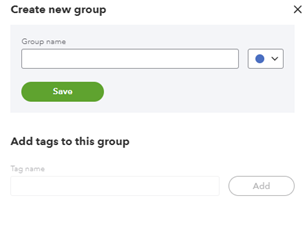
در قسمت Group name بسته به نوع کسب و کار خود می توانید گروه های متفاوت داشته باشید. مثلا اگر صاحب یک باشگاه ورزشی هستید و می خواهید ببینید کدام دوره ها برای شما سودآورتر می باشد. نام گروه را می توانید در دوره های آموزشی تناسب اندام قرار بدهید و سپس تگ های متفاوت مانند دوره یوگا، دوره بدنسازی، دوره ایروبیک و… به این گروه اضافه کنید.
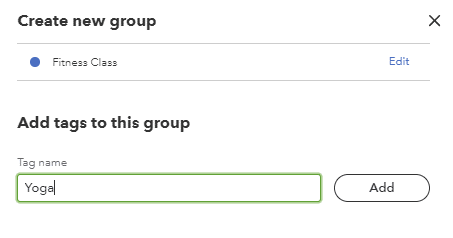
اکنون شما می توانید درآمدها و هزینه های مربوط به دوره های یوگا را با استفاده از تگ یوگا بصورت جداگانه ثبت و گزارش بگیرید.